
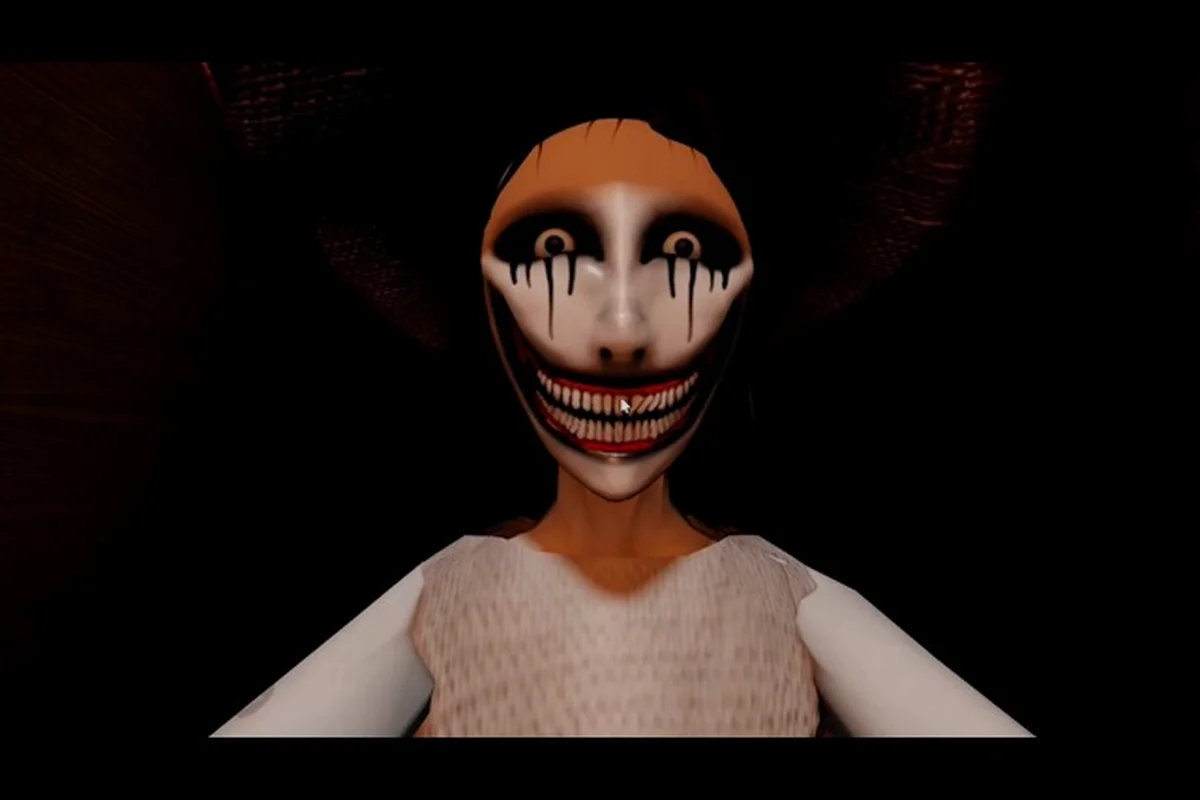
La guía de ajustes gráficos de The Mimic importa porque unos FPS más fluidos en Roblox hacen que cada persecución sea más fácil de leer. Usa estos presets prácticos, opciones de audio y soluciones para mejorar el rendimiento sin perder la atmósfera de terror. Por ejemplo, bajar Sombras, Reflejos y Efectos a Bajo reduce la carga de la GPU durante las secuencias de persecución, mientras que mantener intactos el brillo de la Iluminación y el Ambiente conserva las señales de visibilidad del Imitador. Si la mejora de FPS de The Mimic sigue dejando tirones, limita el nivel gráfico de Roblox, cierra pestañas pesadas del navegador y prioriza una conexión a internet estable para la solución de lag de The Mimic; usa los ajustes de audio de terror de The Mimic para equilibrar pasos, respiración y señales de persecución, de modo que los sonidos importantes sigan siendo distinguibles.
La guía de ajustes gráficos de The Mimic empieza por los mayores costes visuales
The Mimic puede volverse difícil de jugar cuando una tasa de fotogramas baja hace que la criatura, los objetos interactuables y los detalles del entorno parezcan inconsistentes. Una tasa de fotogramas estable hace más que suavizar el movimiento; también te da más tiempo para notar movimiento en habitaciones oscuras y reduce el retraso entre una entrada y la respuesta esperada. Esta guía de ajustes gráficos de The Mimic prioriza la información visual útil por encima de los efectos costosos.
Empieza abriendo los ajustes de Roblox desde el menú de pausa. Busca la sección de gráficos y baja el nivel gráfico general a la opción más baja que mantenga el juego legible. Las etiquetas exactas y los controles disponibles pueden variar según el dispositivo y el cliente de Roblox, así que trata estas recomendaciones como una base práctica y no como una promesa sobre cada versión. Los informes de la comunidad suelen identificar las sombras, el desenfoque y la distancia de visión excesiva como las principales fuentes de tirones, aunque el factor más determinante depende de tu hardware.
| Ajuste | Punto de partida recomendado | Por qué ayuda |
|---|---|---|
| Gráficos generales | Nivel práctico más bajo | Reduce la carga de renderizado |
| Sombras | Desactivadas o el nivel más bajo disponible | Evita actualizaciones costosas de sombras |
| Efectos de desenfoque | Desactivados | Evita la sobrecarga de procesamiento a pantalla completa |
| Distancia de visión | Menor que el máximo | Reduce el escenario lejano |
| Calidad de iluminación | Baja | Limita el trabajo de iluminación dinámica |
Desactiva los efectos que provocan caídas repentinas de fotogramas
La primera pasada debe centrarse en el desenfoque a pantalla completa, las sombras dinámicas y cualquier efecto reflectante o de posprocesamiento que siga activo cuando el ajuste gráfico general está en bajo. Estas funciones pueden desencadenar trabajo de renderizado adicional cuando la cámara se mueve rápido, especialmente durante encuentros en los que giras rápidamente o avanzas por un pasillo.
Desactiva primero el desenfoque y luego las sombras. Si la tasa de fotogramas sigue inestable, reduce la distancia de visión o la calidad de iluminación. Este orden es deliberado porque conserva las señales visuales simples necesarias para reconocer al Imitador y los objetos del entorno. Una configuración muy reducida debe evaluarse igualmente mediante encuentros reales y no solo con el menú de ajustes.
Los jugadores que todavía están aprendiendo el juego también pueden usar la guía para principiantes de The Mimic para centrarse en la información visual que importa durante sus primeros encuentros. El preset correcto no es el que se ve mejor en una captura de pantalla; es el que mantiene las amenazas legibles durante el movimiento.
Mantén el preset conservador
Un error común es bajar solo un ajuste mientras se dejan Sombras, Desenfoque, Distancia de visión o Efectos de partículas al máximo. Como los efectos costosos de The Mimic todavía pueden reducir la tasa de fotogramas, una configuración mixta puede parecer intencionada pero rendir como una mejora de FPS parcial en lugar de un preset estable de bajo rendimiento. Cambia una opción a la vez y luego compara con la tabla siguiente para confirmar que Sombras y Desenfoque siguen desactivados y que la Distancia de visión es baja. Esto también respalda una estrategia de solución de lag: identifica el ajuste responsable de los tirones antes de volver a subirlo.
| Punto de control | Preset de bajo rendimiento | Preset equilibrado |
|---|---|---|
| Nivel gráfico | Bajo | Bajo o medio |
| Sombras | Desactivadas | Bajas |
| Desenfoque | Desactivado | Desactivado |
| Distancia de visión | Baja | Media |
| Iluminación | Baja | Media |
| Efectos de partículas | Bajos | Bajos o medios |
El preset equilibrado es útil cuando la opción más baja se ve demasiado oscura o dificulta identificar la forma del Imitador. En ese caso, restaura solo el ajuste que mejora la visibilidad. No subas automáticamente todas las opciones, porque una sola función costosa puede anular el beneficio del resto del preset.
La mejora de FPS de The Mimic empieza por los límites de fotogramas y los ajustes de pantalla
Bajar los gráficos puede mejorar el rendimiento, pero no puede eliminar el retraso causado por un límite de fotogramas inconsistente. Roblox también puede estar usando un modo de pantalla que no coincide con tu monitor, mientras que VSync puede añadir un retraso de entrada especialmente notable durante los giros rápidos. Revisa el menú gráfico del juego para ver las opciones de fotogramas y pantalla, y luego compáralas con los ajustes de Roblox o del panel de control gráfico del dispositivo.
La mejora más útil es un objetivo estable. Una tasa constante de alrededor de 60 fotogramas por segundo suele ser más fácil de gestionar que una tasa que oscila entre valores muy altos y muy bajos. La elección correcta depende de tu monitor, y las tasas de fotogramas altas pueden requerir un modo de pantalla que realmente pueda mostrarlas.
Ajusta el juego a tu monitor
Usa una frecuencia de actualización que coincida con el modo de funcionamiento normal de tu monitor. Si tu pantalla funciona a 60 Hz, seleccionar una tasa de fotogramas mucho más alta en el juego no garantiza una ventaja visible y puede añadir trabajo innecesario. Si usas una pantalla de mayor frecuencia, confirma que la ventana del juego se está ejecutando realmente en esa pantalla y no en un monitor secundario seleccionado automáticamente.
| Síntoma | Posible problema de ajuste | Ajuste práctico |
|---|---|---|
| La tasa de fotogramas cambia constantemente | Límite inestable o VSync | Establece un límite estable y prueba VSync |
| El movimiento se siente retrasado pese a una imagen fluida | VSync o desajuste de pantalla | Prueba VSync desactivado y luego alinea la frecuencia de actualización |
| La tasa de fotogramas solo mejora en los menús | Efectos de fondo u overlays | Cierra los overlays y prueba en una escena concurrida |
| El rendimiento cae tras una sesión larga | Caché, calor o presión del controlador | Reinicia Roblox y comprueba la temperatura del dispositivo |
No trates una sola lectura basada en el menú como un diagnóstico completo. Mide el rendimiento en el mismo pasillo, habitación o zona exterior cada vez. La iluminación del entorno, los efectos y la actividad de red pueden alterar el resultado, así que unas condiciones de prueba constantes hacen que las comparaciones sean significativas.
Elimina la competencia en segundo plano
Cierra overlays pesados, grabadores de pantalla, pestañas del navegador y herramientas de captura innecesarias antes de probar la mejora de FPS de The Mimic. Algunos overlays consumen recursos de la GPU incluso cuando no son visibles en el juego. En un ordenador de escritorio, comprueba también si el juego está usando el procesador gráfico dedicado en lugar de una GPU integrada o de bajo consumo.
En dispositivos móviles, cierra otras aplicaciones y reinicia el dispositivo antes de una sesión larga. Los procesos en segundo plano pueden seguir activos incluso cuando sus ventanas están cerradas. Si el calor es un problema, mejora la ventilación y evita cargar el dispositivo mientras juegas; la limitación térmica puede reducir la tasa de fotogramas incluso después de haber optimizado los ajustes visuales.
Mide la mejora de FPS de The Mimic durante varios minutos en lugar de juzgarla desde una escena estática. Una prueba rápida puede parecer estable mientras el Imitador está inactivo, pero el ritmo sostenido de fotogramas solo se hace visible cuando la criatura se mueve, los efectos de iluminación se actualizan y la cámara gira rápido. Para una comprobación práctica, repite la misma ruta con los ajustes que planeas usar, vigila los picos de tiempo de fotograma durante la persecución y compara los FPS medios con los mínimos del 1 %; esto hace que la solución de lag de The Mimic sea más fiable que confiar solo en el contador principal de tasa de fotogramas.
La solución de lag de The Mimic separa los tirones gráficos del retraso de red
No todas las pausas en The Mimic se deben a un renderizado deficiente. El lag puede venir de condiciones de red inestables, retraso del servidor, servidores sobrecargados o interrupciones causadas por aplicaciones en segundo plano. Como estas causas se sienten similares para el jugador, separarlas evita esfuerzos inútiles: bajar las sombras no reparará una conexión Wi-Fi débil.
Observa el comportamiento de la pausa. Un tirón repetido durante el movimiento de la cámara, los efectos de partículas o las zonas concurridas sugiere un problema de renderizado. Un retraso que ocurre de forma constante mientras el personaje permanece quieto, especialmente cuando otro jugador informa del mismo problema, apunta más a menudo al servidor o a la red. Las herramientas de diagnóstico exactas pueden variar, así que usa la observación visual y comprobaciones básicas de conexión en lugar de asumir una sola causa.
Usa un orden de diagnóstico sencillo
| Orden | Prueba | Qué indica |
|---|---|---|
| 1 | Reiniciar Roblox | Elimina problemas temporales del cliente y de la caché |
| 2 | Probar otra experiencia de Roblox | Ayuda a aislar problemas específicos del juego |
| 3 | Cambiar de Wi-Fi a Ethernet | Descarta parte de la inestabilidad inalámbrica |
| 4 | Cerrar overlays y aplicaciones | Reduce la competencia local de CPU y GPU |
| 5 | Bajar el preset gráfico | Elimina costes de renderizado conocidos |
| 6 | Comparar con otro jugador | Revela un probable retraso del lado del servidor |
Recorre el orden paso a paso, reiniciando Roblox y probando otra experiencia antes de alterar Ethernet, los overlays o el preset gráfico en The Mimic. Por ejemplo, si otra experiencia de Roblox funciona con fluidez, tómalo como una pista para examinar los ajustes de renderizado de The Mimic en lugar de cambiar de inmediato todas las opciones. Registra cada prueba, la duración del lag y la tasa de fotogramas que muestra el indicador de rendimiento de Roblox; cambiar un ajuste a la vez facilita identificar si la mejora de FPS de The Mimic vino de menos Sombras, de una resolución más baja o de menos efectos visibles. Si el problema persiste tras las seis pruebas, puede apuntar a un retraso del lado del servidor y no al rendimiento gráfico local, así que una solución de lag de The Mimic puede requerir paciencia en lugar de más reducciones visuales.
Gestiona la caché local con cuidado
Cerrar y volver a abrir Roblox puede resolver problemas temporales del cliente. Algunos jugadores también informan que reiniciar la plataforma después de una actualización mejora la consistencia, aunque esto se basa en la experiencia de la comunidad y no en una solución garantizada. Evita borrar archivos no relacionados y usa las opciones integradas de reparación o reinstalación de Roblox cuando los archivos de instalación parezcan dañados.
Si un servidor funciona mal para todos en la sala, ningún ajuste local restaurará las actualizaciones perdidas. Esperar a que el servidor se estabilice, cambiar de servidor o volver a entrar puede ser más eficaz que seguir bajando el nivel gráfico. Si el problema ocurre en todas las experiencias, céntrate en las comprobaciones del cliente, la red y los procesos en segundo plano.
Para las secuencias difíciles, la guía de supervivencia de The Mimic puede ayudarte a planificar rutas más tranquilas y conservar recursos, como baterías o suministros de curación, antes de entrar en zonas de alto riesgo. Si el rendimiento cae principalmente durante persecuciones guionizadas o escenas con mucha gente, prueba con el nivel gráfico reducido y observa si la brecha de tasa de fotogramas se estrecha; si los tirones continúan con la misma animación, la causa puede estar relacionada con la red y no con lo visual. Comparar un servidor normal con uno concurrido también puede revelar si el lag de The Mimic se debe al renderizado de entidades, a las actualizaciones del servidor o a procesos locales en segundo plano.
Los ajustes de audio de terror de The Mimic equilibran la claridad con la atmósfera
El sonido forma parte de la experiencia de terror, pero el volumen máximo no es automáticamente el mejor ajuste. Un audio excesivo puede hacer que los pasos, las señales del entorno y los efectos repentinos suenen ásperos o sean difíciles de interpretar. Los ajustes de audio de terror de The Mimic deben priorizar la conciencia direccional y una reproducción estable sin sacrificar la atmósfera que hace efectivos los encuentros tensos.
Empieza con el volumen maestro en un nivel moderado y ajusta los canales individuales si el juego los expone. Los sonidos del entorno y los efectos deben seguir siendo audibles, pero no deben enmascarar las señales más silenciosas. Si tu dispositivo tiene audio espacial, compáralo con el ajuste estándar en lugar de asumir que la opción más avanzada siempre es más clara.
Crea un preset de audio práctico
| Control de audio | Nivel sugerido | Objetivo |
|---|---|---|
| Volumen maestro | Moderado | Mantener todas las señales cómodas |
| Efectos | Medio | Conservar los sustos y las señales del entorno |
| Música | Bajo o desactivado | Evitar que enmascare sonidos importantes |
| Voz o comunicación | Según sea necesario | Mantener inteligible la comunicación del equipo |
| Mejoras del dispositivo | Probar y desactivar | Reducir distorsión o retraso |
Estos son puntos de partida y no valores exactos. El equilibrio correcto depende de los auriculares, los altavoces, el ruido de la habitación y la comodidad personal. Haz un cambio a la vez y repite una sección conocida para reconocer si la diferencia vino del ajuste de audio.
Evita confundir los graves con información útil
Unos graves potentes pueden hacer que los impactos se sientan más intensos, pero también pueden ocultar señales más silenciosas de alta frecuencia. Si no puedes distinguir los pasos o el movimiento, reduce los graves o la mejora de frecuencias bajas y vuelve a escuchar. Si el juego sigue sin ser claro, prueba el audio estándar en lugar del procesamiento espacial, porque algunas implementaciones añaden sobrecarga de procesamiento o producen una posición inconsistente.
Los auriculares inalámbricos también pueden introducir un retraso intermitente. Prueba con auriculares o altavoces con cable al solucionar problemas de sincronización, porque un sonido conocido que llega tarde puede parecer un problema del juego. Si el audio sigue estable pero es difícil de entender, revisa la mezcla del juego en lugar del sistema operativo.
La guía avanzada de The Mimic puede ayudar a los jugadores a conectar las señales sonoras con los patrones de desafío más amplios del juego. Una vez que las señales sean más fáciles de reconocer, podrás reaccionar antes sin convertir cada sonido en algo exagerado.
Una prueba repetible de la guía de ajustes gráficos de The Mimic para tu dispositivo
Los ajustes de rendimiento deben probarse en condiciones realistas. El menú tranquilo no es una referencia significativa porque no reproduce la complejidad de escena de una persecución activa. Elige una ruta repetible, permanece en una zona y registra tanto la tasa de fotogramas media como los tirones más evidentes.
Ejecuta la prueba tres veces si es posible. Una única pausa inusual podría venir de un evento del servidor, un fallo de red o una aplicación que se inicia en segundo plano. Repetir la misma prueba facilita distinguir un problema persistente de una interrupción temporal.
| Perfil | Cambios gráficos | Mejor uso |
|---|---|---|
| Mínimo | Sombras desactivadas, desenfoque desactivado, distancia de visión baja | Hardware antiguo o móvil |
| Rendimiento | Sombras y desenfoque mínimos, iluminación media | La mayoría de dispositivos con dificultades |
| Equilibrado | Sombras bajas, distancia e iluminación medias | Ordenadores capaces y teléfonos recientes |
| Visual | Sombras y efectos medios | Sistemas de gama alta estables |
Sube un perfil a la vez en lugar de saltar directamente al máximo. Si el perfil actual ya es inestable, prueba el siguiente ajuste más bajo antes de cambiar varias opciones. Esto facilita identificar la función responsable de las caídas de fotogramas.
Mantén dos puntos de control de configuración
Cuando encuentres un ajuste estable, haz una captura de pantalla del menú o registra los valores. Las actualizaciones del dispositivo, las actualizaciones del cliente de Roblox y los cambios en tus controladores pueden alterar el rendimiento. Un registro escrito permite restaurar más rápido tu configuración preferida cuando algo cambia de forma inesperada.
También vigila la hora del día en que ocurren los tirones. Si el tráfico de red de la tarde causa retrasos, el trabajo gráfico local puede no ayudar mucho. Si el problema solo aparece en zonas brillantes o con muchos efectos, reduce primero las sombras, la iluminación y la distancia de visión.
Saber cuándo dejar de cambiar los gráficos
Una configuración útil produce movimiento consistente y amenazas legibles. No necesitas perseguir el contador de fotogramas más alto posible si el juego ya es estable y responde bien. El procesamiento extra puede empeorar la experiencia si causa calor, un comportamiento de refresco inestable o tiempos de carga más largos.
Trata los ajustes gráficos como una prueba controlada y no como un preset único: reduce primero los efectos más exigentes y luego inspecciona la misma ruta para ver cambios en el ritmo de fotogramas, la animación de los enemigos y la sincronización de las señales sonoras. Si The Mimic se siente lento, comprueba si la pausa viene del retraso de renderizado, la latencia de red o el procesamiento de audio; ajustar sombras, efectos de partículas o resolución no puede corregir un lag inducido por la red. Mantén intactos los ajustes de audio de terror cuando sea posible, porque los pasos, la respiración y las señales direccionales revelan amenazas incluso cuando la claridad visual es imperfecta.
Preguntas Frecuentes
¿Cuáles son los mejores ajustes gráficos para The Mimic en un PC de gama baja?
Usa el nivel gráfico práctico más bajo, desactiva el desenfoque, apaga las sombras o ponlas en su nivel más bajo y reduce la distancia de visión. Si el juego sigue siendo legible pero se siente inestable, restaura solo la calidad de iluminación. Prueba la configuración en un encuentro activo, porque el rendimiento en el menú no refleja la carga completa de la escena.
¿Cómo puedo mejorar los FPS de The Mimic sin cambiar el nivel gráfico?
Cierra overlays, grabadores de pantalla, aplicaciones innecesarias y pestañas del navegador. Reinicia Roblox, verifica que el procesador gráfico correcto esté activo y ajusta el límite de fotogramas del juego a tu monitor. Estos pasos reducen la competencia del sistema y la inconsistencia relacionada con la pantalla, aunque no pueden eliminar el lag causado enteramente por el servidor.
¿Qué debo cambiar primero cuando The Mimic sigue con lag?
Registra si la pausa ocurre mientras la cámara se mueve o mientras el personaje está quieto. Las pausas relacionadas con el movimiento apuntan más a efectos gráficos, ritmo de fotogramas o rendimiento del dispositivo. Las pausas repetidas en momentos estáticos pueden indicar retraso del servidor o de la red, así que prueba Ethernet, otra experiencia y un servidor con otros jugadores.
¿Basta con desactivar las sombras y el desenfoque en The Mimic?
Esas dos opciones suelen ser las mayores victorias rápidas, pero pueden no ser suficientes en todos los dispositivos. Baja la distancia de visión, la calidad de iluminación y los efectos de partículas si los tirones continúan. Confirma tu aceleración por hardware y elimina los overlays en segundo plano antes de asumir que el problema restante viene de The Mimic.
¿Cómo afectan las opciones de audio al rendimiento del terror en The Mimic?
Un volumen maestro moderado y una mezcla de efectos clara pueden hacer que los pasos y las señales del entorno sean más fáciles de interpretar. Reduce la música cuando enmascare sonidos importantes y prueba el audio espacial frente al ajuste estándar, porque el procesamiento puede variar según el dispositivo. El audio con cable también es útil al diagnosticar retrasos de sonido, ya que la latencia inalámbrica puede parecerse a un problema del juego.