
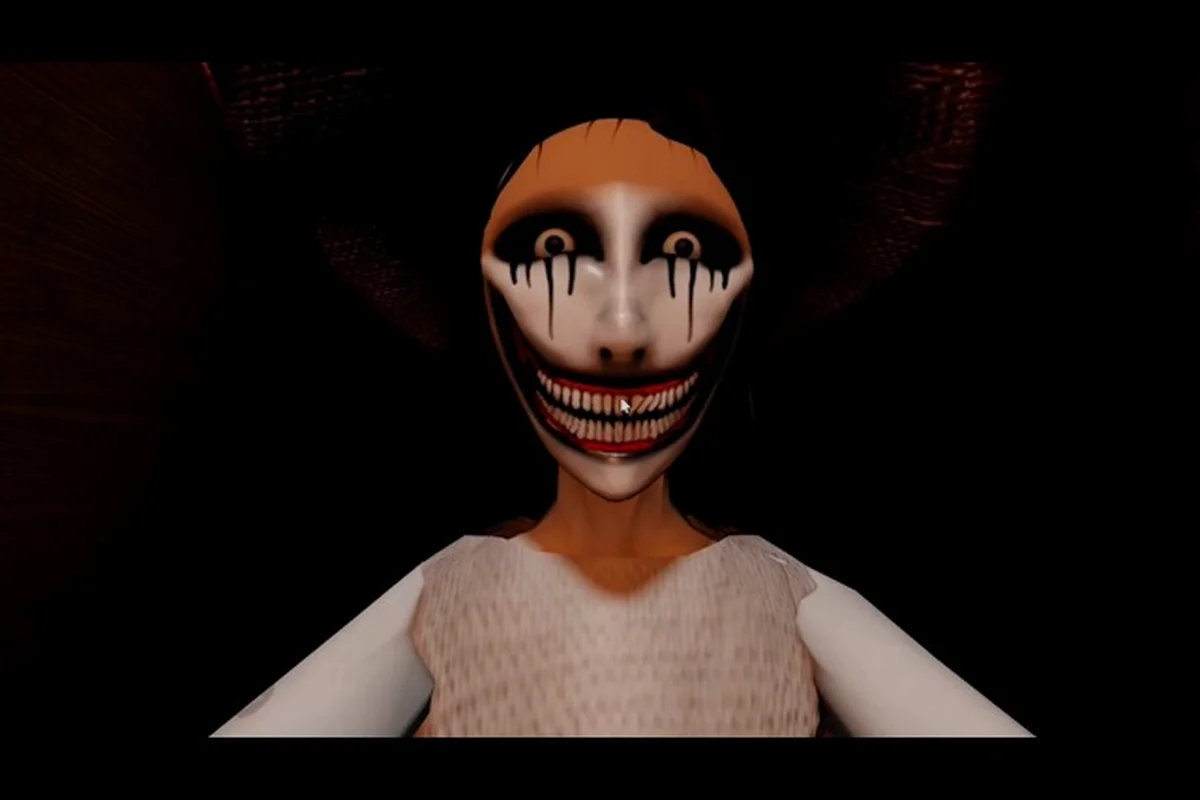
Panduan pengaturan grafis The Mimic penting karena FPS Roblox yang lebih lancar membuat setiap pengejaran lebih mudah dibaca. Gunakan preset praktis, pilihan audio, dan perbaikan berikut untuk meningkatkan performa tanpa kehilangan atmosfer horornya. Misalnya, menurunkan Shadows, Reflections, dan Effects ke Low mengurangi beban GPU selama urutan pengejaran, sementara mempertahankan kecerahan Lighting dan Ambient menjaga petunjuk visibilitas Mimic. Jika boost fps The Mimic masih menyisakan stuttering, batasi level grafis Roblox, tutup tab browser yang berat, dan prioritaskan koneksi internet stabil untuk perbaikan lag The Mimic; gunakan pengaturan audio horor The Mimic untuk menyeimbangkan langkah kaki, napas, dan isyarat pengejaran agar suara penting tetap dapat dibedakan.
Panduan pengaturan grafis The Mimic dimulai dari biaya visual terbesar
The Mimic bisa sulit dimainkan ketika frame rate rendah membuat makhluk, objek yang bisa diinteraksi, dan detail lingkungan tampak tidak konsisten. Frame rate yang stabil lebih dari sekadar membuat gerakan terasa lebih mulus; ini juga memberi Anda lebih banyak waktu untuk menyadari gerakan di ruangan gelap dan mengurangi jeda antara input dan respons yang diharapkan. Panduan pengaturan grafis The Mimic ini memprioritaskan informasi visual yang berguna di atas efek yang mahal.
Mulailah dengan membuka pengaturan Roblox dari menu jeda. Cari bagian grafis dan turunkan level grafis keseluruhan ke opsi terendah yang masih membuat game dapat dibaca. Label persis dan kontrol yang tersedia dapat berbeda tergantung perangkat dan klien Roblox, jadi anggap rekomendasi ini sebagai dasar praktis, bukan janji untuk setiap versi. Laporan komunitas umumnya mengidentifikasi bayangan, blur, dan jarak pandang berlebihan sebagai sumber utama stuttering, meskipun kontributor terkuat bergantung pada perangkat keras Anda.
| Pengaturan | Titik awal yang direkomendasikan | Mengapa membantu |
|---|---|---|
| Grafis keseluruhan | Level praktis terendah | Mengurangi beban rendering |
| Shadows | Mati atau terendah yang tersedia | Menghindari pembaruan bayangan yang mahal |
| Efek blur | Mati | Mencegah overhead pemrosesan layar penuh |
| Jarak pandang | Lebih rendah dari maksimum | Mengurangi pemandangan jauh |
| Kualitas pencahayaan | Rendah | Membatasi kerja pencahayaan dinamis |
Matikan efek yang menyebabkan penurunan frame mendadak
Langkah pertama harus fokus pada blur layar penuh, bayangan dinamis, dan efek reflektif atau pasca-pemrosesan yang masih aktif saat pengaturan grafis keseluruhan rendah. Fitur-fitur ini dapat memicu kerja rendering tambahan saat kamera bergerak cepat, terutama selama pertemuan di mana Anda berputar cepat atau bergerak melalui koridor.
Matikan blur terlebih dahulu, lalu bayangan. Jika frame rate tetap tidak stabil, kurangi jarak pandang atau kualitas pencahayaan. Urutan ini disengaja karena mempertahankan petunjuk visual sederhana yang diperlukan untuk mengenali Mimic dan objek lingkungan. Pengaturan yang sangat dikurangi tetap harus dievaluasi melalui pertemuan nyata, bukan hanya dari menu pengaturan.
Pemain yang masih mempelajari game juga dapat menggunakan panduan pemula The Mimic untuk fokus pada informasi visual yang penting selama pertemuan pertama mereka. Preset yang tepat bukanlah yang terlihat terbaik di tangkapan layar; melainkan yang menjaga ancaman tetap terbaca selama bergerak.
Jaga preset tetap konservatif
Kesalahan umum adalah hanya menurunkan satu pengaturan sambil membiarkan Shadows, Blur, Jarak pandang, atau efek Partikel di maksimum. Karena efek mahal The Mimic masih dapat menurunkan frame rate, konfigurasi campuran mungkin terlihat disengaja tetapi berperforma seperti boost fps parsial alih-alih preset berperforma rendah yang stabil. Ubah satu opsi pada satu waktu, lalu bandingkan dengan tabel di bawah untuk memastikan Shadows dan Blur tetap mati dan Jarak pandang rendah. Ini juga mendukung strategi perbaikan lag: identifikasi pengaturan yang bertanggung jawab atas stuttering sebelum menaikkannya kembali.
| Titik pemeriksaan | Preset berperforma rendah | Preset seimbang |
|---|---|---|
| Level grafis | Rendah | Rendah atau sedang |
| Shadows | Mati | Rendah |
| Blur | Mati | Mati |
| Jarak pandang | Rendah | Sedang |
| Pencahayaan | Rendah | Sedang |
| Efek partikel | Rendah | Rendah atau sedang |
Preset seimbang berguna ketika opsi terendah terlihat terlalu gelap atau menyulitkan mengidentifikasi bentuk Mimic. Dalam hal ini, pulihkan hanya pengaturan yang meningkatkan visibilitas. Jangan otomatis menaikkan semua opsi, karena satu fitur mahal dapat membatalkan manfaat preset lainnya.
Boost fps The Mimic dimulai dari batas frame rate dan pengaturan tampilan
Menurunkan grafis dapat meningkatkan performa, tetapi tidak dapat menghilangkan jeda yang disebabkan oleh batas frame rate yang tidak konsisten. Roblox mungkin juga menggunakan mode tampilan yang tidak cocok dengan monitor Anda, sementara VSync dapat menambah jeda input yang sangat terasa saat berbelok cepat. Periksa menu grafis game untuk opsi frame rate dan tampilan, lalu bandingkan dengan pengaturan di Roblox atau panel kontrol grafis perangkat.
Peningkatan paling berguna adalah target yang stabil. Rate konstan sekitar 60 frame per detik sering lebih mudah dikelola daripada rate yang berayun antara nilai sangat tinggi dan sangat rendah. Pilihan yang tepat bergantung pada monitor Anda, dan frame rate tinggi mungkin memerlukan mode tampilan yang benar-benar dapat menampilkannya.
Cocokkan game dengan monitor Anda
Gunakan refresh rate yang cocok dengan mode operasi normal monitor Anda. Jika layar Anda berjalan pada 60 Hz, memilih frame rate dalam game yang jauh lebih tinggi tidak menjamin keuntungan yang terlihat dan dapat menambah kerja yang tidak perlu. Jika Anda menggunakan layar dengan refresh lebih tinggi, pastikan jendela game benar-benar berjalan di layar tersebut, bukan di monitor sekunder yang dipilih otomatis.
| Gejala | Kemungkinan masalah pengaturan | Penyesuaian praktis |
|---|---|---|
| Frame rate berubah terus-menerus | Batas tidak stabil atau VSync | Tetapkan batas stabil dan uji VSync |
| Gerakan terasa tertunda meski visual mulus | VSync atau ketidakcocokan tampilan | Uji VSync mati, lalu selaraskan refresh rate |
| Frame rate hanya membaik di menu | Efek latar belakang atau overlay | Tutup overlay dan uji di adegan sibuk |
| Performa turun setelah sesi panjang | Cache, panas, atau tekanan driver | Restart Roblox dan periksa suhu perangkat |
Jangan menganggap satu pembacaan berbasis menu sebagai diagnosis lengkap. Ukur performa di koridor, ruangan, atau area luar yang sama setiap kali. Pencahayaan lingkungan, efek, dan aktivitas jaringan dapat mengubah hasil, jadi kondisi pengujian yang konsisten membuat perbandingan bermakna.
Hilangkan kompetisi latar belakang
Tutup overlay berat, perekam layar, tab browser, dan alat tangkap layar yang tidak perlu sebelum menguji boost fps The Mimic. Beberapa overlay mengonsumsi sumber daya GPU bahkan saat tidak terlihat di game. Di desktop, periksa juga apakah game menggunakan prosesor grafis khusus alih-alih GPU terintegrasi atau berdaya rendah.
Untuk perangkat seluler, tutup aplikasi lain dan restart perangkat sebelum sesi panjang. Proses latar belakang dapat tetap aktif bahkan saat jendelanya ditutup. Jika panas menjadi masalah, tingkatkan aliran udara dan hindari mengisi daya perangkat saat bermain; throttling termal dapat menurunkan frame rate bahkan setelah pengaturan visual dioptimalkan.
Ukur boost fps The Mimic selama beberapa menit alih-alih menilainya dari adegan diam. Tes cepat mungkin tampak stabil saat Mimic diam, tetapi pacing frame berkelanjutan hanya terlihat saat makhluk bergerak, efek pencahayaan diperbarui, dan kamera berputar cepat. Untuk pemeriksaan praktis, ulangi rute yang sama dengan pengaturan yang akan Anda gunakan, perhatikan lonjakan frame-time selama pengejaran, dan bandingkan FPS rata-rata dengan 1% terendah; ini membuat perbaikan lag The Mimic lebih andal daripada hanya mengandalkan penghitung frame rate utama.
Perbaikan lag The Mimic memisahkan stuttering grafis dari jeda jaringan
Tidak setiap jeda di The Mimic disebabkan oleh rendering yang buruk. Lag dapat berasal dari kondisi jaringan tidak stabil, jeda server, server kelebihan beban, atau gangguan yang disebabkan oleh aplikasi latar belakang. Karena penyebab ini terasa mirip bagi pemain, memisahkannya mencegah usaha yang sia-sia: menurunkan bayangan tidak akan memperbaiki koneksi Wi-Fi yang lemah.
Perhatikan perilaku jeda. Tersendat berulang selama gerakan kamera, efek partikel, atau area ramai menunjukkan masalah rendering. Jeda yang terjadi konsisten saat karakter tetap diam, terutama ketika pemain lain melaporkan masalah yang sama, lebih sering mengarah ke server atau jaringan. Alat diagnostik persis dapat berbeda, jadi gunakan observasi visual dan pemeriksaan koneksi dasar alih-alih mengasumsikan satu penyebab.
Gunakan urutan diagnosis sederhana
| Urutan | Tes | Apa yang ditunjukkan |
|---|---|---|
| 1 | Restart Roblox | Membersihkan masalah klien dan cache sementara |
| 2 | Uji pengalaman Roblox lain | Membantu mengisolasi masalah spesifik game |
| 3 | Beralih dari Wi-Fi ke Ethernet | Menyingkirkan beberapa ketidakstabilan nirkabel |
| 4 | Tutup overlay dan aplikasi | Mengurangi kompetisi CPU dan GPU lokal |
| 5 | Turunkan preset grafis | Menghilangkan biaya rendering yang diketahui |
| 6 | Bandingkan dengan pemain lain | Mengungkap kemungkinan jeda sisi server |
Kerjakan urutan satu langkah pada satu waktu, restart Roblox dan uji pengalaman lain sebelum mengubah Ethernet, overlay, atau preset grafis di The Mimic. Misalnya, jika pengalaman Roblox lain berjalan lancar, anggap itu petunjuk untuk memeriksa pengaturan rendering The Mimic alih-alih langsung mengubah setiap opsi. Catat setiap tes, durasi lag, dan frame rate yang ditampilkan oleh tampilan performa Roblox; mengubah satu pengaturan pada satu waktu memudahkan mengidentifikasi apakah boost fps The Mimic berasal dari Shadows yang dikurangi, resolusi lebih rendah, atau lebih sedikit efek yang terlihat. Jika masalah berlanjut setelah keenam tes, ini mungkin mengarah ke jeda sisi server alih-alih performa grafis lokal, jadi perbaikan lag The Mimic mungkin memerlukan kesabaran alih-alih pengurangan visual lebih lanjut.
Kelola cache lokal dengan hati-hati
Menutup dan membuka kembali Roblox dapat membersihkan masalah klien sementara. Beberapa pemain juga melaporkan bahwa me-restart platform setelah pembaruan meningkatkan konsistensi, meskipun ini berdasarkan pengalaman komunitas bukan perbaikan yang dijamin. Hindari menghapus file yang tidak terkait, dan gunakan opsi perbaikan bawaan atau instal ulang Roblox ketika file instalasi tampak rusak.
Jika server berperilaku buruk bagi semua orang di ruangan, tidak ada pengaturan lokal yang akan memulihkan pembaruan yang hilang. Menunggu server stabil, berganti server, atau bergabung kembali mungkin lebih efektif daripada menurunkan level grafis lebih lanjut. Jika masalah terjadi di setiap pengalaman, fokuslah pada pemeriksaan klien, jaringan, dan proses latar belakang.
Untuk urutan yang sulit, panduan bertahan hidup The Mimic dapat membantu Anda merencanakan rute yang lebih tenang dan menghemat sumber daya, seperti baterai atau persediaan penyembuhan, sebelum memasuki area berisiko tinggi. Jika performa turun terutama selama pengejaran berskrip atau adegan kerumunan besar, uji dengan level grafis dikurangi dan perhatikan apakah kesenjangan frame rate menyempit; jika stuttering berlanjut dengan animasi yang sama, penyebabnya mungkin terkait jaringan alih-alih visual. Membandingkan server normal dengan server sibuk juga dapat mengungkap apakah lag The Mimic disebabkan oleh rendering entitas, pembaruan server, atau proses latar belakang lokal.
Pengaturan audio horor The Mimic menyeimbangkan kejelasan dengan atmosfer
Suara adalah bagian dari pengalaman horor, tetapi volume maksimum tidak otomatis menjadi pengaturan terbaik. Audio berlebihan dapat membuat langkah kaki, isyarat lingkungan, dan efek mendadak menjadi keras atau sulit ditafsirkan. Pengaturan audio horor The Mimic harus memprioritaskan kesadaran arah dan pemutaran yang stabil tanpa mengorbankan atmosfer yang membuat pertemuan menegangkan efektif.
Mulailah dengan volume master pada level sedang dan sesuaikan saluran individual jika game menampilkannya. Suara lingkungan dan efek harus tetap terdengar, tetapi tidak boleh menutupi isyarat yang lebih pelan. Jika perangkat Anda memiliki audio spasial, bandingkan dengan pengaturan standar alih-alih mengasumsikan opsi yang lebih canggih selalu lebih jelas.
Bangun preset audio praktis
| Kontrol audio | Level yang disarankan | Tujuan |
|---|---|---|
| Volume master | Sedang | Menjaga semua isyarat nyaman |
| Efek | Sedang | Mempertahankan jumpscare dan isyarat lingkungan |
| Musik | Rendah atau mati | Mencegah penutupan suara penting |
| Suara atau komunikasi | Sesuai kebutuhan | Menjaga komunikasi tim tetap jelas |
| Peningkatan perangkat | Uji dan matikan | Mengurangi distorsi atau jeda |
Ini adalah titik awal, bukan nilai persis. Keseimbangan yang tepat bergantung pada headphone, speaker, kebisingan ruangan, dan kenyamanan pribadi. Lakukan satu perubahan pada satu waktu dan ulangi bagian yang familiar agar Anda dapat mengenali apakah perbedaannya berasal dari pengaturan audio.
Hindari mengacaukan bass dengan informasi berguna
Bass berat dapat membuat dampak terasa lebih intens, namun juga dapat menyembunyikan isyarat frekuensi tinggi yang lebih pelan. Jika Anda tidak dapat membedakan langkah kaki atau gerakan, kurangi bass atau peningkatan low-end dan dengarkan lagi. Jika game tetap tidak jelas, uji audio standar alih-alih pemrosesan spasial karena beberapa implementasi menambah overhead pemrosesan atau menghasilkan posisi yang tidak konsisten.
Headphone nirkabel juga dapat menimbulkan jeda intermiten. Uji dengan headphone berkabel atau speaker berkabel saat memecahkan masalah waktu, karena suara familiar yang datang terlambat dapat terasa seperti masalah game. Jika audio tetap stabil tetapi sulit dipahami, periksa campuran dalam game alih-alih sistem operasi.
Panduan lanjutan The Mimic dapat membantu pemain menghubungkan isyarat suara dengan pola tantangan game yang lebih luas. Setelah isyarat lebih mudah dikenali, Anda dapat bereaksi lebih awal tanpa mengubah setiap suara menjadi sesuatu yang berlebihan.
Tes panduan pengaturan grafis The Mimic yang dapat diulang untuk perangkat Anda
Pengaturan performa harus diuji dalam kondisi realistis. Menu yang tenang bukan tolok ukur yang bermakna karena tidak mereproduksi kompleksitas adegan pengejaran aktif. Pilih rute yang dapat diulang, tetap di satu area, dan catat frame rate rata-rata serta stuttering yang paling jelas.
Jalankan tes tiga kali jika memungkinkan. Satu jeda tidak biasa bisa berasal dari peristiwa server, gangguan jaringan, atau aplikasi yang mulai di latar belakang. Mengulangi tes yang sama memudahkan membedakan masalah persisten dari gangguan sementara.
| Profil | Perubahan grafis | Penggunaan terbaik |
|---|---|---|
| Minimum | Shadows mati, blur mati, jarak pandang rendah | Perangkat keras lama atau seluler |
| Performa | Shadows dan blur minimum, pencahayaan sedang | Sebagian besar perangkat yang kesulitan |
| Seimbang | Shadows rendah, jarak dan pencahayaan sedang | Komputer mumpuni dan ponsel baru |
| Visual | Shadows dan efek sedang | Sistem high-end yang stabil |
Naik satu profil pada satu waktu alih-alih langsung ke maksimum. Jika profil saat ini sudah tidak stabil, uji pengaturan berikutnya yang lebih rendah sebelum mengubah beberapa opsi. Ini memudahkan mengidentifikasi fitur yang bertanggung jawab atas penurunan frame.
Pertahankan dua titik pemeriksaan konfigurasi
Setelah Anda menemukan pengaturan yang stabil, ambil tangkapan layar menu atau catat nilainya. Pembaruan perangkat, pembaruan klien Roblox, dan perubahan driver dapat mengubah performa. Catatan tertulis membuat pemulihan pengaturan pilihan Anda lebih cepat ketika sesuatu berubah tak terduga.
Pantau juga waktu ketika stuttering terjadi. Jika lalu lintas jaringan malam menyebabkan jeda, kerja grafis lokal mungkin tidak banyak membantu. Jika masalah hanya muncul di area terang atau penuh efek, kurangi bayangan, pencahayaan, dan jarak pandang terlebih dahulu.
Ketahui kapan harus berhenti mengubah grafis
Konfigurasi yang berguna menghasilkan gerakan konsisten dan ancaman yang terbaca. Anda tidak perlu mengejar penghitung frame setinggi mungkin jika game sudah stabil dan responsif. Pemrosesan ekstra sebenarnya dapat membuat pengalaman lebih buruk jika menyebabkan panas, perilaku refresh tidak stabil, atau waktu muat lebih lama.
Perlakukan pengaturan grafis sebagai tes terkontrol alih-alih preset sekali pakai: kurangi efek paling menuntut terlebih dahulu, lalu periksa rute yang sama untuk perubahan pacing frame, animasi musuh, dan waktu isyarat suara. Jika The Mimic terasa lambat, periksa apakah jeda berasal dari keterlambatan rendering, latensi jaringan, atau pemrosesan audio; menyesuaikan bayangan, efek partikel, atau resolusi tidak dapat memperbaiki lag akibat jaringan. Pertahankan pengaturan audio horor jika memungkinkan, karena langkah kaki, napas, dan isyarat arah mengungkap ancaman bahkan ketika kejelasan visual tidak sempurna.
Pertanyaan yang Sering Diajukan
Apa pengaturan grafis terbaik untuk The Mimic di PC kelas bawah?
Gunakan level grafis praktis terendah, matikan blur, matikan bayangan atau atur ke pengaturan terendah, dan kurangi jarak pandang. Jika game tetap terbaca tetapi terasa tidak stabil, pulihkan hanya kualitas pencahayaan. Uji pengaturan dalam pertemuan aktif karena performa menu tidak mencerminkan beban adegan penuh.
Bagaimana cara meningkatkan FPS The Mimic tanpa mengubah level grafis?
Tutup overlay, perekam layar, aplikasi yang tidak perlu, dan tab browser. Restart Roblox, pastikan prosesor grafis yang benar aktif, dan cocokkan batas frame dalam game dengan monitor Anda. Langkah-langkah ini mengurangi kompetisi sistem dan ketidakcocokan terkait tampilan, meskipun tidak dapat menghilangkan lag yang sepenuhnya disebabkan oleh server.
Apa yang harus diubah pertama kali ketika The Mimic terus lag?
Catat apakah jeda terjadi saat kamera bergerak atau saat karakter berdiri diam. Jeda terkait gerakan lebih mengarah ke efek grafis, pacing frame, atau performa perangkat. Jeda berulang saat diam dapat menunjukkan jeda server atau jaringan, jadi uji Ethernet, pengalaman lain, dan server yang dihuni pemain lain.
Apakah mematikan bayangan dan blur cukup untuk The Mimic?
Kedua opsi itu sering menjadi kemenangan cepat terbesar, tetapi mungkin tidak cukup di setiap perangkat. Turunkan jarak pandang, kualitas pencahayaan, dan efek partikel jika stuttering berlanjut. Konfirmasi akselerasi perangkat keras Anda dan hapus overlay latar belakang sebelum mengasumsikan masalah yang tersisa berasal dari The Mimic itu sendiri.
Bagaimana pilihan audio memengaruhi performa horor di The Mimic?
Volume master sedang dan campuran efek yang jelas dapat membuat langkah kaki dan isyarat lingkungan lebih mudah ditafsirkan. Kurangi musik ketika menutupi suara penting, dan uji audio spasial terhadap pengaturan standar karena pemrosesan dapat berbeda per perangkat. Audio berkabel juga berguna saat mendiagnosis jeda suara, karena latensi nirkabel dapat menyerupai masalah game.