
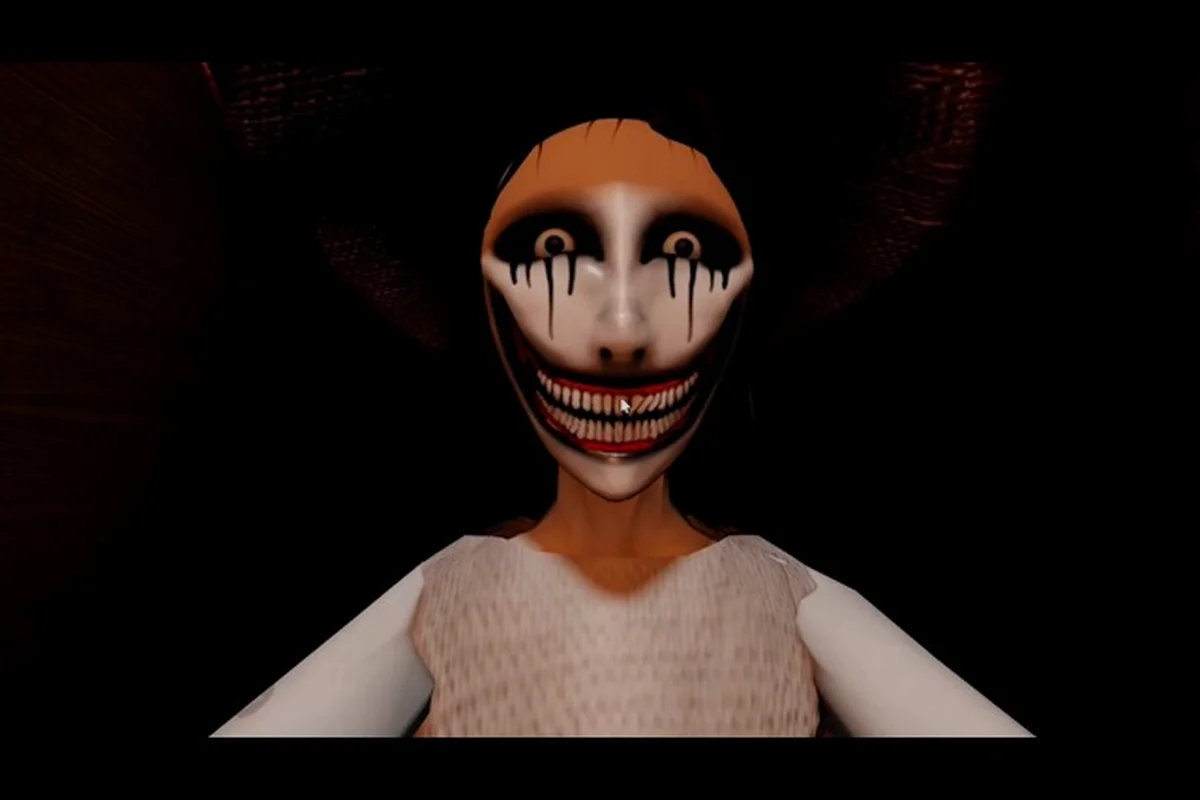
O guia de configurações gráficas de The Mimic é importante porque FPS mais suaves no Roblox tornam cada perseguição mais fácil de interpretar. Use estas predefinições práticas, escolhas de áudio e correções para melhorar o desempenho sem perder a atmosfera de terror. Por exemplo, reduzir Sombras, Reflexos e Efeitos para Baixo diminui a carga da GPU durante sequências de perseguição, enquanto manter o brilho da Iluminação e o Ambiente intactos preserva as pistas de visibilidade do Mimic. Se o aumento de FPS em The Mimic ainda deixar travamentos, limite o nível gráfico do Roblox, feche abas pesadas do navegador e priorize uma conexão de internet estável para a correção de lag em The Mimic; use as configurações de áudio de terror de The Mimic para equilibrar passos, respiração e pistas de perseguição, de modo que os sons importantes permaneçam distinguíveis.
O guia de configurações gráficas de The Mimic começa pelos maiores custos visuais
The Mimic pode se tornar difícil de jogar quando taxas de quadros baixas fazem a criatura, os objetos interativos e os detalhes do ambiente parecerem inconsistentes. Uma taxa de quadros estável faz mais do que deixar o movimento mais limpo; ela também dá mais tempo para notar movimento em salas escuras e reduz o atraso entre um comando e a resposta esperada. Este guia de configurações gráficas de The Mimic prioriza informações visuais úteis em vez de efeitos caros.
Comece abrindo as configurações do Roblox pelo menu de pausa. Procure a seção de gráficos e reduza o nível gráfico geral para a opção mais baixa que ainda mantenha o jogo legível. Os rótulos exatos e os controles disponíveis podem variar conforme o dispositivo e o cliente do Roblox, então trate estas recomendações como uma base prática e não como uma promessa sobre todas as versões. Relatos da comunidade costumam identificar sombras, desfoque e distância de visualização excessiva como grandes fontes de travamento, embora o fator mais forte dependa do seu hardware.
| Configuração | Ponto de partida recomendado | Por que ajuda |
|---|---|---|
| Gráficos gerais | Nível prático mais baixo | Reduz a carga de renderização |
| Sombras | Desativadas ou o mais baixo disponível | Evita atualizações caras de sombra |
| Efeitos de desfoque | Desativados | Evita a sobrecarga de processamento em tela cheia |
| Distância de visualização | Menor que o máximo | Reduz o cenário distante |
| Qualidade da iluminação | Baixa | Limita o trabalho da iluminação dinâmica |
Desative os efeitos que causam quedas repentinas de quadros
A primeira passagem deve focar no desfoque em tela cheia, nas sombras dinâmicas e em quaisquer efeitos reflexivos ou de pós-processamento que permaneçam ativos quando a configuração gráfica geral está baixa. Esses recursos podem acionar trabalho extra de renderização quando a câmera se move rapidamente, especialmente durante encontros em que você se vira depressa ou atravessa um corredor.
Desative primeiro o desfoque, depois as sombras. Se a taxa de quadros continuar instável, reduza a distância de visualização ou a qualidade da iluminação. Essa ordem é deliberada porque preserva as pistas visuais simples necessárias para reconhecer o Mimic e os objetos do ambiente. Uma configuração muito reduzida ainda deve ser avaliada por meio de encontros reais, e não apenas pelo menu de configurações.
Jogadores que ainda estão aprendendo o jogo também podem usar o guia para iniciantes de The Mimic para focar nas informações visuais que importam durante os primeiros encontros. A predefinição certa não é a que parece melhor em uma captura de tela; é a que mantém as ameaças legíveis durante o movimento.
Mantenha a predefinição conservadora
Um erro comum é reduzir apenas uma configuração enquanto deixa Sombras, Desfoque, Distância de visualização ou Efeitos de partículas no máximo. Como os efeitos caros de The Mimic ainda podem reduzir a taxa de quadros, uma configuração mista pode parecer intencional, mas se comportar como um aumento de FPS parcial em vez de uma predefinição estável de baixo desempenho. Altere uma opção por vez e depois compare com a tabela abaixo para confirmar que Sombras e Desfoque permanecem desativados e que a Distância de visualização está baixa. Isso também apoia uma estratégia de correção de lag: identifique a configuração responsável pelo travamento antes de aumentá-la novamente.
| Ponto de verificação | Predefinição de baixo desempenho | Predefinição equilibrada |
|---|---|---|
| Nível gráfico | Baixo | Baixo ou médio |
| Sombras | Desativadas | Baixas |
| Desfoque | Desativado | Desativado |
| Distância de visualização | Baixa | Média |
| Iluminação | Baixa | Média |
| Efeitos de partículas | Baixos | Baixos ou médios |
A predefinição equilibrada é útil quando a opção mais baixa parece escura demais ou dificulta identificar a forma do Mimic. Nesse caso, restaure apenas a configuração que melhora a visibilidade. Não aumente automaticamente todas as opções, porque um único recurso caro pode anular o benefício do restante da predefinição.
O aumento de FPS em The Mimic começa com limites de taxa de quadros e configurações de exibição
Reduzir os gráficos pode melhorar o desempenho, mas não elimina o atraso causado por um limite de taxa de quadros inconsistente. O Roblox também pode estar usando um modo de exibição que não corresponde ao seu monitor, enquanto o VSync pode adicionar atraso de entrada especialmente perceptível em curvas rápidas. Verifique o menu gráfico do jogo para opções de taxa de quadros e exibição, depois compare-as com as configurações do Roblox ou do painel de controle gráfico do dispositivo.
A melhoria mais útil é um alvo estável. Uma taxa constante em torno de 60 quadros por segundo costuma ser mais fácil de gerenciar do que uma taxa que oscila entre valores muito altos e muito baixos. A escolha certa depende do seu monitor, e taxas de quadros altas podem exigir um modo de exibição que consiga realmente apresentá-las.
Combine o jogo com o seu monitor
Use uma taxa de atualização que corresponda ao modo de operação normal do seu monitor. Se a sua tela funciona a 60 Hz, selecionar uma taxa de quadros muito mais alta no jogo não garante uma vantagem visível e pode adicionar trabalho desnecessário. Se você usa uma tela de atualização mais alta, confirme que a janela do jogo está realmente sendo executada nessa tela, e não em um monitor secundário selecionado automaticamente.
| Sintoma | Provável problema de configuração | Ajuste prático |
|---|---|---|
| A taxa de quadros muda constantemente | Limite instável ou VSync | Defina um limite estável e teste o VSync |
| O movimento parece atrasado apesar de visuais suaves | VSync ou incompatibilidade de exibição | Teste o VSync desativado e depois alinhe a taxa de atualização |
| A taxa de quadros melhora apenas nos menus | Efeitos em segundo plano ou sobreposições | Feche sobreposições e teste em uma cena movimentada |
| O desempenho cai após uma sessão longa | Cache, calor ou pressão do driver | Reinicie o Roblox e verifique a temperatura do dispositivo |
Não trate uma única leitura no menu como um diagnóstico completo. Meça o desempenho no mesmo corredor, sala ou área externa todas as vezes. A iluminação do ambiente, os efeitos e a atividade de rede podem alterar o resultado, então condições de teste consistentes tornam as comparações significativas.
Remova a concorrência em segundo plano
Feche sobreposições pesadas, gravadores de tela, abas do navegador e ferramentas de captura desnecessárias antes de testar o aumento de FPS em The Mimic. Algumas sobreposições consomem recursos da GPU mesmo quando não estão visíveis no jogo. Em um desktop, verifique também se o jogo está usando o processador gráfico dedicado em vez de uma GPU integrada ou de baixo consumo.
Em dispositivos móveis, feche outros aplicativos e reinicie o dispositivo antes de uma sessão longa. Processos em segundo plano podem permanecer ativos mesmo quando suas janelas estão fechadas. Se o calor for uma preocupação, melhore o fluxo de ar e evite carregar o dispositivo enquanto joga; o estrangulamento térmico pode reduzir a taxa de quadros mesmo depois de as configurações visuais terem sido otimizadas.
Meça o aumento de FPS em The Mimic ao longo de vários minutos em vez de julgá-lo por uma cena parada. Um teste rápido pode parecer estável enquanto o Mimic está inativo, mas o ritmo sustentado de quadros só se torna visível quando a criatura se move, os efeitos de iluminação são atualizados e a câmera gira rapidamente. Para uma verificação prática, repita a mesma rota com as configurações que pretende usar, observe picos de tempo de quadro durante a perseguição e compare o FPS médio com os 1% mais baixos; isso torna a correção de lag em The Mimic mais confiável do que depender apenas do contador principal de taxa de quadros.
A correção de lag em The Mimic separa travamento gráfico de atraso de rede
Nem toda pausa em The Mimic é causada por renderização ruim. O lag pode vir de condições de rede instáveis, atraso do servidor, servidores sobrecarregados ou interrupções causadas por aplicativos em segundo plano. Como essas causas parecem semelhantes para o jogador, separá-las evita esforço desperdiçado: reduzir sombras não vai consertar uma conexão Wi-Fi fraca.
Observe o comportamento da pausa. Um engasgo repetido durante o movimento da câmera, efeitos de partículas ou áreas lotadas sugere um problema de renderização. Um atraso que ocorre consistentemente enquanto o personagem permanece parado, especialmente quando outro jogador relata o mesmo problema, aponta mais frequentemente para o servidor ou a rede. As ferramentas de diagnóstico exatas podem variar, então use observação visual e verificações básicas de conexão em vez de assumir uma única causa.
Use uma ordem simples de diagnóstico
| Ordem | Teste | O que indica |
|---|---|---|
| 1 | Reiniciar o Roblox | Limpa problemas temporários do cliente e do cache |
| 2 | Testar outra experiência do Roblox | Ajuda a isolar problemas específicos do jogo |
| 3 | Trocar Wi-Fi por Ethernet | Descarta parte da instabilidade sem fio |
| 4 | Fechar sobreposições e aplicativos | Reduz a concorrência local de CPU e GPU |
| 5 | Reduzir a predefinição gráfica | Remove custos de renderização conhecidos |
| 6 | Comparar com outro jogador | Revela provável atraso do lado do servidor |
Percorra a ordem um passo por vez, reiniciando o Roblox e testando outra experiência antes de alterar Ethernet, sobreposições ou a predefinição gráfica em The Mimic. Por exemplo, se outra experiência do Roblox funciona bem, trate isso como uma pista para examinar as configurações de renderização de The Mimic em vez de mudar imediatamente todas as opções. Registre cada teste, a duração do lag e a taxa de quadros mostrada pelo monitor de desempenho do Roblox; alterar uma configuração por vez facilita identificar se o aumento de FPS em The Mimic veio de Sombras reduzidas, resolução menor ou menos efeitos visíveis. Se o problema persistir após todos os seis testes, pode indicar atraso do lado do servidor em vez de desempenho gráfico local, então uma correção de lag em The Mimic pode exigir paciência em vez de mais reduções visuais.
Gerencie o cache local com cuidado
Fechar e reabrir o Roblox pode limpar problemas temporários do cliente. Alguns jogadores também relatam que reiniciar a plataforma após uma atualização melhora a consistência, embora isso se baseie na experiência da comunidade e não em uma correção garantida. Evite excluir arquivos não relacionados e use as opções integradas de reparo ou reinstalação do Roblox quando os arquivos de instalação parecerem danificados.
Se um servidor se comportar mal para todos na sala, nenhuma configuração local restaurará atualizações ausentes. Esperar o servidor se estabilizar, trocar de servidor ou entrar novamente pode ser mais eficaz do que reduzir ainda mais o nível gráfico. Se o problema ocorrer em todas as experiências, concentre-se nas verificações do cliente, da rede e dos processos em segundo plano.
Para sequências difíceis, o guia de sobrevivência de The Mimic pode ajudar você a planejar rotas mais tranquilas e conservar recursos, como pilhas ou itens de cura, antes de entrar em áreas de alto risco. Se o desempenho cair principalmente durante perseguições roteirizadas ou cenas com muita gente, teste com o nível gráfico reduzido e observe se a diferença na taxa de quadros diminui; se o travamento continuar com a mesma animação, a causa pode ser relacionada à rede e não visual. Comparar um servidor normal com um movimentado também pode revelar se o lag em The Mimic é causado pela renderização de entidades, pelas atualizações do servidor ou por processos locais em segundo plano.
As configurações de áudio de terror de The Mimic equilibram clareza e atmosfera
O som faz parte da experiência de terror, mas o volume máximo não é automaticamente a melhor configuração. Áudio excessivo pode tornar passos, pistas ambientais e efeitos repentinos ásperos ou difíceis de interpretar. As configurações de áudio de terror de The Mimic devem priorizar a percepção direcional e a reprodução estável sem sacrificar a atmosfera que torna os encontros tensos eficazes.
Comece com o volume principal em um nível moderado e ajuste os canais individuais se o jogo os expuser. Sons ambientais e efeitos devem permanecer audíveis, mas não devem mascarar pistas mais silenciosas. Se o seu dispositivo tiver áudio espacial, compare-o com a configuração padrão em vez de assumir que a opção mais avançada é sempre mais clara.
Monte uma predefinição de áudio prática
| Controle de áudio | Nível sugerido | Objetivo |
|---|---|---|
| Volume principal | Moderado | Manter todas as pistas confortáveis |
| Efeitos | Médio | Preservar sustos e pistas ambientais |
| Música | Baixa ou desativada | Evitar mascarar sons importantes |
| Voz ou comunicação | Conforme necessário | Manter a comunicação da equipe inteligível |
| Melhorias do dispositivo | Testar e desativar | Reduzir distorção ou atraso |
Estes são pontos de partida e não valores exatos. O equilíbrio correto depende de fones de ouvido, alto-falantes, ruído do ambiente e conforto pessoal. Faça uma alteração por vez e repita uma seção familiar para reconhecer se a diferença veio da configuração de áudio.
Evite confundir graves com informação útil
Graves pesados podem fazer os impactos parecerem mais intensos, mas também podem esconder pistas mais silenciosas de alta frequência. Se você não consegue distinguir passos ou movimento, reduza os graves ou o reforço de baixa frequência e ouça novamente. Se o jogo continuar pouco claro, teste o áudio padrão em vez do processamento espacial, porque algumas implementações adicionam sobrecarga de processamento ou produzem posicionamento inconsistente.
Fones de ouvido sem fio também podem introduzir atraso intermitente. Teste com fones com fio ou um alto-falante com fio ao diagnosticar o tempo, porque um som familiar chegando atrasado pode parecer um problema do jogo. Se o áudio permanecer estável mas difícil de entender, verifique a mixagem do jogo em vez do sistema operacional.
O guia avançado de The Mimic pode ajudar os jogadores a conectar as pistas sonoras com os padrões de desafio mais amplos do jogo. Depois que as pistas forem mais fáceis de reconhecer, você pode reagir mais cedo sem transformar cada som em algo exagerado.
Um teste repetível do guia de configurações gráficas de The Mimic para o seu dispositivo
As configurações de desempenho devem ser testadas em condições realistas. O menu calmo não é um parâmetro significativo porque não reproduz a complexidade de cena de uma perseguição ativa. Escolha uma rota repetível, permaneça em uma área e registre tanto a taxa de quadros média quanto os travamentos mais óbvios.
Execute o teste três vezes, se possível. Uma única pausa incomum pode vir de um evento do servidor, de uma falha de rede ou de um aplicativo iniciando em segundo plano. Repetir o mesmo teste facilita distinguir um problema persistente de uma interrupção temporária.
| Perfil | Alterações gráficas | Melhor uso |
|---|---|---|
| Mínimo | Sombras desativadas, desfoque desativado, distância de visualização baixa | Hardware antigo ou móvel |
| Desempenho | Sombras e desfoque mínimos, iluminação média | A maioria dos dispositivos com dificuldades |
| Equilibrado | Sombras baixas, distância e iluminação médias | Computadores capazes e celulares mais novos |
| Visual | Sombras e efeitos médios | Sistemas de alto desempenho estáveis |
Suba um perfil por vez em vez de pular direto para o máximo. Se o perfil atual já estiver instável, teste a configuração imediatamente inferior antes de alterar várias opções. Isso facilita identificar o recurso responsável pelas quedas de quadros.
Mantenha dois pontos de verificação de configuração
Quando encontrar uma configuração estável, tire uma captura de tela do menu ou registre os valores. Atualizações do dispositivo, atualizações do cliente do Roblox e mudanças nos seus drivers podem alterar o desempenho. Um registro escrito torna mais rápido restaurar a sua configuração preferida quando algo mudar inesperadamente.
Monitore também o horário em que os travamentos ocorrem. Se o tráfego de rede noturno causar atrasos, o trabalho gráfico local pode não ajudar muito. Se o problema aparecer apenas em áreas claras ou com muitos efeitos, reduza primeiro sombras, iluminação e distância de visualização.
Saiba quando parar de alterar os gráficos
Uma configuração útil produz movimento consistente e ameaças legíveis. Você não precisa perseguir o contador de quadros mais alto possível se o jogo já estiver estável e responsivo. Processamento extra pode na verdade piorar a experiência se causar calor, comportamento de atualização instável ou tempos de carregamento mais longos.
Trate as configurações gráficas como um teste controlado em vez de uma predefinição única: reduza primeiro os efeitos mais exigentes, depois inspecione a mesma rota em busca de mudanças no ritmo de quadros, na animação dos inimigos e no tempo das pistas sonoras. Se The Mimic parecer lento, verifique se a pausa vem de atraso de renderização, latência de rede ou processamento de áudio; ajustar sombras, efeitos de partículas ou resolução não corrige um lag induzido pela rede. Mantenha as configurações de áudio de terror intactas quando possível, porque passos, respiração e pistas direcionais revelam ameaças mesmo quando a clareza visual é imperfeita.
Perguntas Frequentes
Quais são as melhores configurações gráficas para The Mimic em um PC de baixo desempenho?
Use o nível gráfico prático mais baixo, desative o desfoque, desligue as sombras ou coloque-as no nível mais baixo e reduza a distância de visualização. Se o jogo continuar legível mas parecer instável, restaure apenas a qualidade da iluminação. Teste a configuração em um encontro ativo, porque o desempenho no menu não reflete a carga completa da cena.
Como posso melhorar o FPS de The Mimic sem alterar o nível gráfico?
Feche sobreposições, gravadores de tela, aplicativos desnecessários e abas do navegador. Reinicie o Roblox, verifique se o processador gráfico correto está ativo e ajuste o limite de quadros do jogo ao seu monitor. Esses passos reduzem a concorrência do sistema e a inconsistência relacionada à exibição, embora não possam remover o lag causado inteiramente pelo servidor.
O que devo mudar primeiro quando The Mimic continua com lag?
Registre se a pausa acontece enquanto a câmera se move ou enquanto o personagem está parado. Pausas relacionadas ao movimento apontam mais fortemente para efeitos gráficos, ritmo de quadros ou desempenho do dispositivo. Pausas repetidas em momentos parados podem indicar atraso do servidor ou da rede, então teste Ethernet, outra experiência e um servidor com outros jogadores.
Desativar sombras e desfoque é suficiente para The Mimic?
Essas duas opções costumam ser os maiores ganhos rápidos, mas podem não ser suficientes em todos os dispositivos. Reduza a distância de visualização, a qualidade da iluminação e os efeitos de partículas se o travamento continuar. Confirme a aceleração de hardware e remova sobreposições em segundo plano antes de assumir que o problema restante vem do próprio The Mimic.
Como as escolhas de áudio afetam o desempenho de terror em The Mimic?
Um volume principal moderado e uma mixagem de efeitos clara podem tornar passos e pistas ambientais mais fáceis de interpretar. Reduza a música quando ela mascarar sons importantes e teste o áudio espacial contra a configuração padrão, porque o processamento pode variar conforme o dispositivo. O áudio com fio também é útil ao diagnosticar atraso de som, já que a latência sem fio pode parecer um problema do jogo.